iPhone名刺管理の手順と選び方
この記事の要点
- 名刺は受取当日にiPhoneで撮影しOCRの誤認識を補正して即時登録する
- 個人利用なら月額0円〜1,500円程度、社内共有なら法人向けを選択する
- 交流会後は翌営業日午前中までに個別連絡を送り商談化の確率を高める
iPhoneでの名刺管理は、標準カメラのテキスト認識や専用アプリを活用し、受け取った名刺を即座にデータ化して検索可能な状態に整理する運用が最も効率的です。端末内の連絡先アプリと連携させることで、着信時の相手名表示や商談履歴の記録をスムーズに行えます。異業種交流会や展示会で増え続ける名刺の山をそのまま放置してしまうと、せっかくの出会いを売上につなげる機会を失ってしまいます。本記事では、iPhoneを使った具体的な名刺管理の手順と、自社の業務規模に応じたアプリの選び方を分かりやすく解説します。
iPhoneで名刺管理を仕組み化するメリット
スマートフォンを使った名刺整理を定着させると、紙の名刺を探す手作業を大幅に減らせます。1枚の名刺を探すのに1分から3分程度の時間を費やしている場合、月に数十枚の検索を行うだけで貴重な業務時間を失うことになります。iPhoneによるデジタル管理へ移行すれば、検索窓に氏名や会社名を入力するだけで数秒で相手の連絡先を呼び出せます。
また、外出先や移動中でも名刺情報へアクセスできるため、急な連絡や訪問前の情報確認が滞りません。名刺データに商談メモや出会ったイベント名を紐付けておくことで、次回連絡時の会話も滑らかになります。個人情報管理の観点からも、机の上に名刺を放置するリスクを低減できる利点があります。
iPhoneを使った名刺取り込みの具体的手順
名刺を正確かつ素早くiPhoneへ取り込むためには、日常のルーティンに落とし込むことが重要です。帰社後や移動時間の合間に次の3ステップを実行します。
ステップ1:受取直後の名刺撮影と文字認識
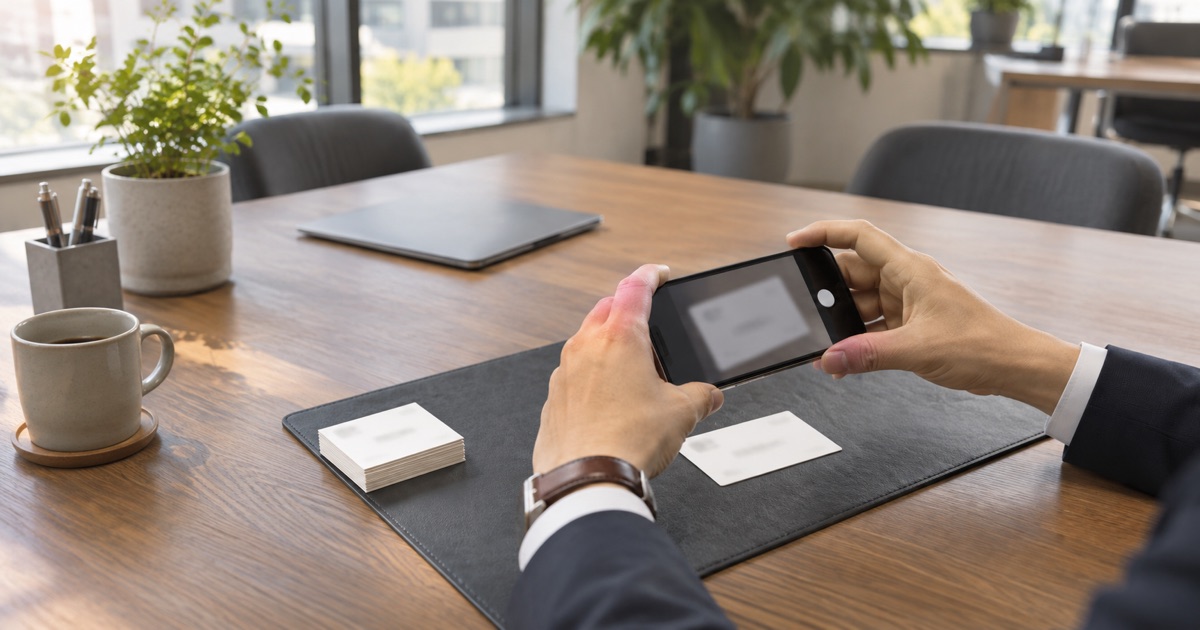
名刺を受け取ったら、できるだけ当日中にiPhoneのカメラまたは名刺管理アプリの撮影機能で名刺をスキャンします。明るい照明の下で、コントラストがはっきりする濃い色の背景に名刺を置いて撮影すると、四隅の自動認識とOCR(光学的文字認識)の精度が向上します。名刺が湾曲していたり指が写り込んでいたりすると誤認識の原因になるため、平らな場所に置いて真上から撮影するのがコツです。
ステップ2:必要項目と接点情報の補正
文字認識が行われた後は、氏名、会社名、電話番号、メールアドレスに誤変換がないか目視で確認します。特に「髙(はしごだか)」や「﨑(たつさき)」などの異体字、数字の「0」とアルファベットの「O」は誤認識されやすいため注意が必要です。併せて「2026年3月 異業種交流会にて交換」「新規事業のシステム開発に関心あり」といった接点情報をメモ欄に入力しておくと、後の検索性が飛躍的に高まります。
ステップ3:iPhone連絡先への同期とグループ分け
取り込んだデータは、iPhone標準の連絡先アプリまたはクラウドストレージと同期させます。連絡先に登録しておくと、電話の着信時に相手の会社名と氏名が画面に表示されるため、失礼のない迅速な対応が可能です。また、「顧客」「見込み客」「協業先」などのラベルやグループを設定して振り分けておくことで、メール配信や挨拶状の送付リストを作成する際も迷いません。

経営者・個人事業主だけの、実名・審査制のビジネスマッチング「ご縁無双」。毎朝7時に、業種・都道府県・得意なこと・話したいことから相性の高い経営者を最大5人お届けします。お互いが「気になる」を押した時だけつながるので、売り込みは届きません。
ご縁無双に無料で登録する →失敗しない名刺管理アプリの比較と選び方
名刺管理アプリには、完全無料で使える個人向けツールから、部署や全社で共有できる法人向けツールまで多様な選択肢があります。選択を誤ると「取り込み作業が面倒で放置される」「月額料金に見合う成果が出ない」という事態に陥りがちです。自社の利用目的と予算に照らし合わせて慎重に選定する必要があります。
個人事業主や経営者が単独で使う場合は、月額費用が0円から1,500円前後の個人向けプランで十分なケースが多く見られます。一方、営業担当者が複数名おり、社内での人脈共有や案件管理まで行いたい場合は、1ユーザーあたり月額3,000円から10,000円程度の法人向けクラウドサービスが適しています。セキュリティ基準や個人情報保護の体制については、中小企業庁が案内する中小企業向けのIT導入指針なども確認し、安全に運用できるツールを選びましょう。
交流会後の名刺を売上につなげるフォロー術
名刺をきれいに整理・保管すること自体は目的ではなく、あくまで人脈を事業の成果に変えるための手段に過ぎません。名刺交換から商談獲得へつなげる鍵は、参加する交流会の選び方と、その後の連絡の速さにあります。
交流会で名刺交換を行った相手には、遅くとも翌営業日の午前中までに御礼のメールを送信します。「昨日はありがとうございました」という定型文だけで終わらせず、会場で交わした具体的な話題に触れながら、相手の課題解決に役立つ資料の提供や情報交換の提案を添えることが大切です。連絡が数日遅れるだけで相手の記憶は薄れ、返信率は大幅に低下します。
もし自社の経営課題として「社長自身が営業活動に割く時間を確保できない」「交流会に出席してもフォローが追いつかず商談につながらない」とお困りの場合は、社長の代わりに交流会へ出席し、見込み客との商談の約束まで獲得してくる「みんなの社長室長」のような交流会代行サービスを活用するのも有効な解決策となります。交流会の選定から商談化までを一貫してプロに任せることで、経営者は自社の本業や意思決定に集中しながら、確度の高い人脈を開拓し続けることが可能になります。
iPhone名刺管理でよくある失敗例と対策
名刺管理の運用を始めたものの、途中で挫折してしまうケースには共通した原因があります。典型的な失敗パターンを事前に把握し、無理のない運用ルールを整えておきましょう。
週末にまとめて取り込もうとして放置する
最も多い失敗例が、「週末にまとめてスキャンしよう」と考えて名刺を溜め込んでしまうケースです。名刺が20枚から30枚を超えると撮影や修正の作業負担が急増し、机の引き出しに眠ったままになる悪循環に陥ります。対策として「帰りの電車内で3枚だけ読み込む」「オフィスに戻ったらPCを開く前にスキャンする」といった小さな習慣を設定し、その日のうちに処理を完了させるルールを作ることが重要です。
文字の自動認識を信じ切って連絡先を間違える
AIやOCRの精度は向上していますが、デザイン性の高い名刺や手書きのメモ、特殊フォントなどは読み取りエラーが発生します。役職や電話番号の数字が誤ったまま保存され、重要な連絡時に繋がらなかったり、宛名の間違いで相手に不快感を与えたりするトラブルが見受けられます。保存前のプレビュー画面で、主要な4項目(会社名・氏名・電話・メール)だけでも指差し確認を行う姿勢が欠かせません。
自社に合った名刺管理の仕組みを確立し、素早いフォローアップを実践することで、iPhoneの中にある名刺データを強固な経営資源へと育てていきましょう。
よくある質問
- Q. iPhone標準のカメラ機能だけで名刺管理はできますか?
- A. はい、テキスト認識表示機能を使えばカメラをかざすだけで文字を読み取り、連絡先アプリへ登録可能です。ただし、名刺画像の保管や会社名ごとのグループ整理を本格的に行う場合は、名刺管理専用アプリの利用が便利です。
- Q. 名刺管理アプリの無料版と有料版は何が違いますか?
- A. 無料版は月にデータ化できる枚数に制限があったり、オペレーターによる手動補正が付いていない場合が一般的です。有料版では枚数無制限のスキャンや社内共有、CSVデータ出力などの高度な機能が利用できます。
- Q. 名刺管理アプリを導入すれば交流会の成果は上がりますか?
- A. アプリの導入だけでは売上は伸びません。成果を出すには、自社のターゲット層が集まる適切な交流会を選び、名刺交換後に素早く個別のフォロー連絡を行って商談を設定する仕組みづくりが必要です。
この記事を紹介・引用するときは
下のリンクをそのまま貼ってお使いください。文章を引用されるときは、出典としてこのページへのリンクをお願いします。